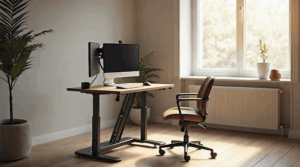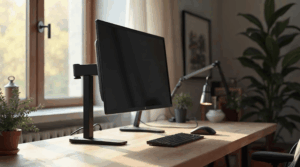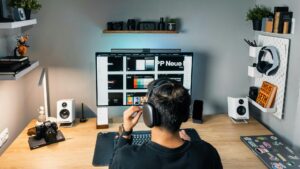
Zwei Monitore ergonomisch einrichten: So positionierst du Dual-Displays richtig
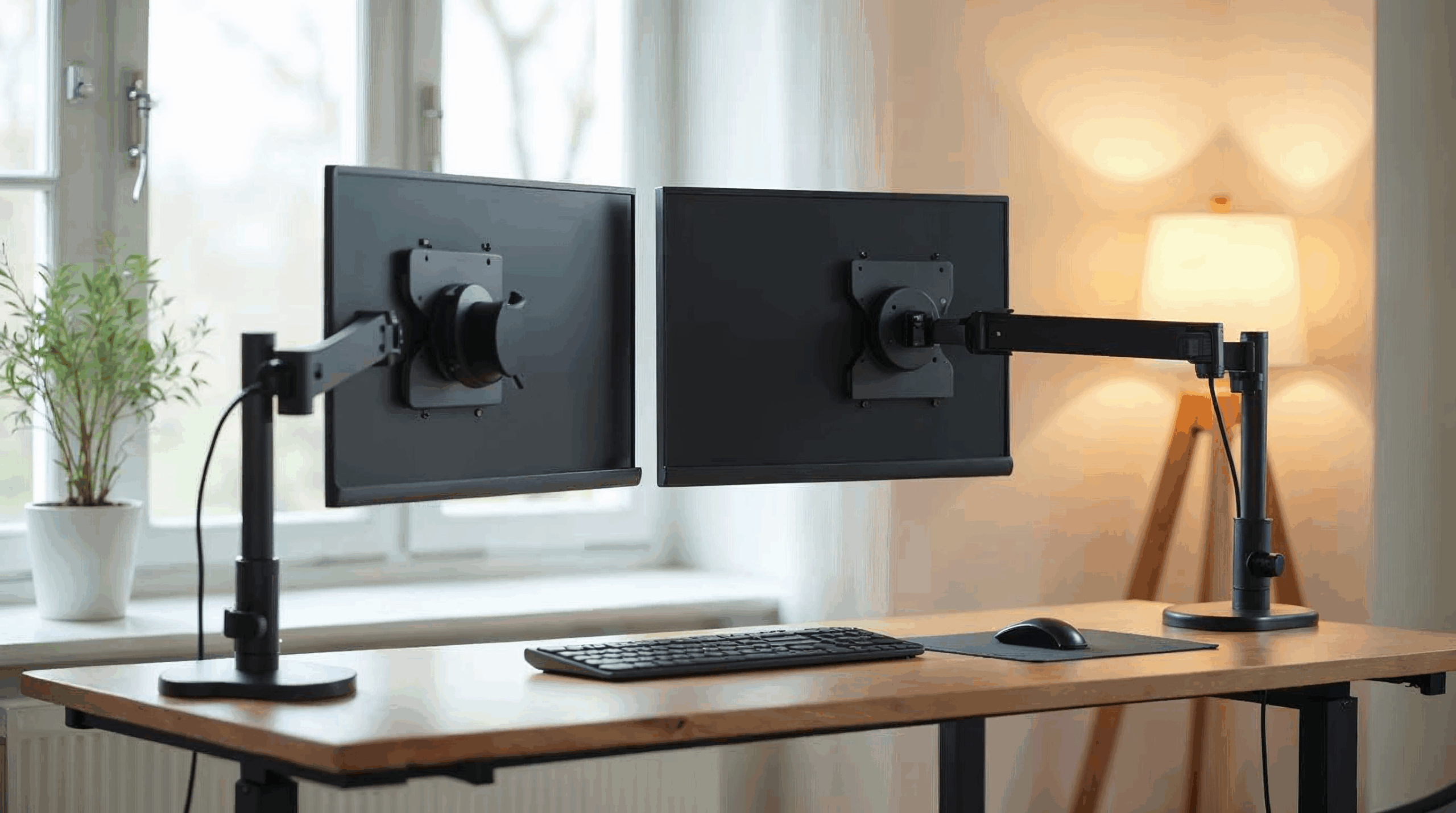
Ein zweiter Monitor gehört in fast jedem produktiven Home-Office-Setup zur Grundausstattung. Mehr Bildfläche bedeutet weniger Fenster-Wechseln, schnellere Recherche und entspannteres Arbeiten — zumindest in der Theorie. In der Praxis machen viele den gleichen Fehler: Sie stellen zwei Monitore nebeneinander, ohne die Höhen, Winkel oder Abstände anzupassen, und zahlen Wochen später mit Nackenverspannungen, einseitigen Schulterschmerzen und trockenen Augen. Ein Dual-Monitor-Setup, das wirklich gut funktioniert, folgt ein paar einfachen Regeln. In diesem Ratgeber schauen wir uns an, wie du zwei Monitore ergonomisch korrekt einrichtest, welcher Monitor wo stehen sollte und welche Hilfsmittel sich lohnen.
Warum zwei Monitore ergonomisch besonders heikel sind
Bei einem einzelnen Monitor ist die Sache relativ klar: Er steht mittig vor dir, auf Augenhöhe, in etwa einer Armlänge Abstand. Sobald ein zweiter Monitor dazukommt, verdoppeln sich die ergonomischen Entscheidungen — und jede einzelne hat Einfluss auf deine Körperhaltung. Steht ein Monitor asymmetrisch links oder rechts, dreht sich der Kopf den ganzen Tag in eine Richtung. Sind die Monitore unterschiedlich hoch oder geneigt, wechseln die Augen permanent die Fokusebene. Beides führt nach Wochen zu messbaren Beschwerden.
Die Grundregel: Der Hauptmonitor sollte dort stehen, wo bei einem Single-Setup der einzige Monitor wäre — direkt vor dir. Der zweite Monitor nimmt die Nebenposition ein, und zwar so, dass kurze Blickwechsel möglich sind, ohne den Kopf dauerhaft zur Seite zu drehen. Die genauen Details dahinter sind weniger kompliziert, als es klingt — aber sie machen den Unterschied zwischen „zwei Monitore funktionieren toll“ und „ich habe seit Monaten Schulterschmerzen rechts“. Die Basis-Regeln zur Monitor-Position im Allgemeinen stehen im Ratgeber zu Bildschirm richtig einstellen.
Die drei typischen Dual-Monitor-Setups
Nicht jedes Dual-Monitor-Setup funktioniert gleich. Welche Anordnung ergonomisch richtig ist, hängt davon ab, wie du die beiden Bildschirme nutzt.
Setup 1: Hauptmonitor mittig, Zweitmonitor seitlich
Die häufigste und meist beste Anordnung. Der Hauptmonitor steht direkt vor dir, der zweite links oder rechts daneben. Nutzung: Der Hauptmonitor ist dein Haupt-Arbeitsbildschirm (Editor, Excel, Hauptdokument), der zweite dient als Nebenbildschirm (Chat, E-Mail, Referenz, Browser). Funktioniert ergonomisch gut, weil der Kopf zu 80 bis 90 Prozent der Zeit geradeaus schaut und nur kurz für Blicke auf den Zweitmonitor gedreht wird.
Wichtiger Punkt: Der Zweitmonitor gehört auf deine dominante Augenseite. Die meisten Menschen sind rechtsäugig — dann steht der Zweitmonitor rechts. Wer unsicher ist, kann den Test machen: Ziel mit dem Finger auf einen entfernten Punkt, schließ abwechselnd ein Auge. Das Auge, bei dem der Finger auf dem Punkt bleibt, ist dein dominantes Auge.
Setup 2: Beide Monitore gleichberechtigt in der Mitte
Zwei gleich große Monitore, die mittig direkt vor dir stehen — die Bildschirmkanten berühren sich in der Bildmitte. Nutzung: Wenn beide Monitore gleichwertig genutzt werden, zum Beispiel beim Programmieren (Editor links, Dokumentation rechts) oder bei Design-Arbeit (Hauptkomposition links, Referenzen rechts). Nachteil: Der Kopf muss für beide Seiten nach links und rechts gedreht werden, die natürliche „Mitte“ des Blickfelds ist zwischen den Monitoren.
Um das Problem zu mildern, solltest du beide Monitore leicht nach innen drehen, sodass sie einen flachen Winkel von etwa 10 bis 20 Grad bilden. Das reduziert die Kopfdrehung und schafft ein Gefühl von „ein großer gewölbter Arbeitsbereich“ statt „zwei flache Platten“.
Setup 3: Hauptmonitor horizontal, Zweitmonitor vertikal
Der Zweitmonitor wird um 90 Grad gedreht („pivot mode“) und dient als Lang-Dokumenten-Anzeige. Nutzung: Besonders beliebt bei Programmierern (langer Code), Autoren (langes Scrollen), Designern (Illustrator/Photoshop mit Tool-Panels) oder Social-Media-Managern (TikTok/Instagram-Formate). Der vertikale Monitor gehört seitlich versetzt, typischerweise rechts, und sollte so eingestellt sein, dass die obere Kante ebenfalls auf Augenhöhe liegt.
Die wichtigsten Ergonomie-Regeln für zwei Monitore
Regel 1: Beide Monitore auf gleicher Höhe
Die obere Bildschirmkante beider Monitore sollte exakt auf derselben Höhe sein — etwa auf Augenhöhe oder knapp darunter. Unterschiedlich hohe Monitore zwingen zu vertikalen Kopfbewegungen, die über den Tag zu Nackenverspannungen führen. Bei Monitoren mit unterschiedlichen Diagonalen (z. B. 27 Zoll + 24 Zoll) bedeutet das, dass die Standfüße unterschiedlich hoch eingestellt werden müssen. Monitor-Arme lösen das elegant — dazu gleich mehr.
Regel 2: Gleicher Abstand zu beiden Monitoren
Der Augenabstand zu beiden Bildschirmen sollte ähnlich sein, typischerweise 50 bis 80 Zentimeter. Wenn ein Monitor zu nah und der andere zu weit entfernt steht, müssen die Augen beim Wechsel permanent refokussieren, was ermüdet. Die Lösung ist oft, den zweiten Monitor leicht nach hinten zu rücken und nach innen zu drehen, sodass der Krümmungsradius gleich bleibt — ähnlich einem flachen Bogen.
Regel 3: Leichter Innenwinkel
Beide Monitore sollten leicht nach innen geneigt sein — das reduziert die Kopfdrehung beim Blickwechsel und wirkt gleichzeitig entspannter. Als Faustregel: ein Winkel von 10 bis 15 Grad je Monitor, sodass zusammen rund 20 bis 30 Grad Innenneigung entstehen. Fühlt sich am Anfang ungewohnt an, wird nach wenigen Tagen aber zur neuen Normalität.
Regel 4: Spalten und Bezel-Abstand minimieren
Wenn beide Monitore nebeneinander stehen, sollte der schwarze Rahmen zwischen ihnen („Bezel“) so schmal wie möglich sein. Moderne Monitore mit 3-Seiten-Rahmenlos-Design sind hier deutlich angenehmer als ältere Modelle mit dicken Rändern. Wer kaufen will und weiß, dass er zwei Monitore nebeneinander stellen wird, sollte darauf explizit achten — es reduziert die visuelle Unterbrechung und macht das Setup wie einen großen durchgehenden Bildschirm wirken.
Regel 5: Gleiche oder ähnliche Displays
Idealerweise sind beide Monitore gleich groß und haben dieselbe Auflösung. Unterschiedliche Pixeldichten führen dazu, dass Text auf dem einen Monitor kleiner oder größer wirkt als auf dem anderen — die Augen müssen beim Wechsel ständig adjustieren. Wenn du einen zweiten Monitor dazukaufst, wähle möglichst dasselbe Modell oder zumindest die gleiche Diagonale und Auflösung.
Monitorarme: Der größte ergonomische Hebel
Der mit Abstand größte Ergonomie-Gewinn bei einem Dual-Monitor-Setup kommt durch Monitorarme. Sie lösen gleich mehrere Probleme auf einmal: Höhe und Neigung lassen sich präzise einstellen, der Schreibtisch wird unter den Monitoren frei, und die Anpassung an unterschiedliche Sitzpositionen ist jederzeit möglich.
Ein Arm oder zwei?
Es gibt Einzel-Monitorarme und Dual-Arme, bei denen zwei Monitore an einer Halterung befestigt sind. Dual-Arme sind stabiler an der Tischkante befestigt, lassen aber weniger Flexibilität zu. Zwei einzelne Arme sind teurer, aber maximal flexibel — jeder Monitor lässt sich unabhängig verschieben, neigen und drehen. Für die meisten Anwender sind zwei einzelne Arme die bessere Wahl.
VESA-Kompatibilität prüfen
Nicht jeder Monitor lässt sich an einen Arm montieren. Entscheidend ist der VESA-Standard (meist 100×100 mm, bei kleineren Monitoren 75×75 mm). Auf der Rückseite des Monitors müssen vier Gewinde in diesem Abstand sein. Ist kein VESA-Muster vorhanden, gibt es spezielle Adapter, aber das erschwert die Montage und wirkt oft instabil. Beim Monitorkauf immer auf VESA-Kompatibilität achten.
Traglast beachten
Monitorarme haben eine maximale Traglast, meist zwischen 3 und 10 Kilogramm pro Arm. 27-Zoll-Monitore wiegen meist 5 bis 7 Kilogramm, 32-Zoll-Modelle gern 8 bis 12 Kilogramm. Wer einen großen Monitor montiert, sollte einen entsprechend stabilen Arm wählen — billige Arme mit zu hoher Traglast neigen zum Absinken. Preislich bewegen sich gute Arme zwischen 80 und 250 Euro pro Stück, Dual-Arme zwischen 120 und 350 Euro.
Gasdruckfeder vs. mechanische Arme
Gasdruckfeder-Arme lassen sich mit einem Handgriff verstellen und bleiben in jeder Position. Mechanische Arme haben feste Gelenke, die angezogen werden müssen. Für dynamisches Arbeiten (wechselnde Sitzpositionen, gelegentliches Stehen) sind Gasdruckfeder-Arme deutlich komfortabler. Wer den Monitor einmal einstellt und dann nie mehr verändert, kann mit der günstigeren mechanischen Variante leben.
Software-Seitige Einstellungen für Dual-Monitor-Setups
Skalierung anpassen
Bei Monitoren mit unterschiedlicher Pixeldichte (z. B. 4K neben Full HD) solltest du die Skalierung in den Systemeinstellungen anpassen, damit Schriftgrößen auf beiden Bildschirmen ähnlich wirken. Windows: „Einstellungen“ → „System“ → „Anzeige“ → Skalierung pro Monitor. macOS: „Systemeinstellungen“ → „Monitore“ → je Bildschirm. Ohne Anpassung wirken Texte auf dem hochauflösenden Monitor viel kleiner.
Anordnung im System richtig einstellen
Wenn der Zweitmonitor rechts steht, muss er auch in den Systemeinstellungen rechts vom Hauptmonitor angeordnet sein — sonst springt der Cursor in die falsche Richtung. Die Anordnung ist per Drag-and-Drop verstellbar. Ein Detail, das viele ignorieren: Die vertikale Ausrichtung sollte auch stimmen. Wenn die Monitore physisch auf gleicher Höhe stehen, sollten sie im System auf gleicher Höhe liegen. Sonst gibt es „Sprünge“ beim Cursor-Wechsel, die nach einer Weile als Irritation spürbar werden.
Farbtemperatur und Helligkeit abgleichen
Zwei Monitore haben oft leicht unterschiedliche Farbtöne und Helligkeiten. Das Gehirn gleicht das aus, aber es kostet Konzentration. Ein manuelles Kalibrieren (z. B. mit einem günstigen Colorimeter oder über die Monitor-Menüs auf gleiche Werte setzen: Helligkeit, Kontrast, Farbtemperatur) reduziert Ermüdung spürbar. Wer viel Foto- oder Designarbeit macht, sollte zusätzlich die ICC-Profile abgleichen.
Fenster-Management optimieren
Moderne Betriebssysteme haben Snap-Funktionen (Windows: Win+Pfeiltaste, macOS: Rectangle-App oder Magnet), mit denen Fenster auf beiden Monitoren schnell arrangiert werden. Wer Dual-Monitor ernst nutzt, sollte die Tastaturkürzel lernen — sie sparen pro Tag oft 10 bis 15 Minuten. Auf dem Mac lohnt zusätzlich eine Tool-App wie Rectangle oder Magnet (kostenlos / 3 Euro), die Fenster-Snap-Funktionen massiv erweitert.
Beleuchtung bei Dual-Monitor-Setups
Zwei Monitore strahlen doppelt so viel Licht ab — und das beeinflusst die Gesamtbeleuchtung stärker, als viele denken. Wer bei einem einzelnen Monitor noch ohne zusätzliche Beleuchtung klarkam, merkt bei zwei Monitoren oft, dass die Umgebung zu dunkel wirkt. Die Folge: Der Kontrast wird noch höher, die Augen ermüden schneller.
Die Lösung ist eine gute Arbeitsplatzbeleuchtung mit drei Ebenen: Raumgrundlicht, Schreibtischlampe und Bias-Light hinter den Monitoren. Besonders bei zwei Monitoren lohnt sich ein LED-Streifen, der beide Rückseiten gleichmäßig ausleuchtet — das macht die Augen spürbar entspannter. Details zur richtigen Arbeitsplatzbeleuchtung stehen im Ratgeber zu Home Office Beleuchtung verbessern.
Häufige Fehler bei Dual-Monitor-Setups
- Beide Monitore asymmetrisch nebeneinander statt Haupt + Nebenmonitor: Wer beide Monitore gleichrangig nutzt, aber nur selten beide gleichzeitig braucht, zwingt sich selbst zur permanenten Kopfdrehung.
- Unterschiedliche Höhen: Klassischer Fehler — ein Monitor auf Monitorfuß, der andere höher auf einem Monitor-Ständer. Nackenverspannungen garantiert.
- Zu großer Abstand zwischen den Monitoren: Manche stellen die Monitore 20 bis 30 Zentimeter auseinander, um Platz für Dekoration zu lassen. Jede Kopfdrehung wird dadurch unnötig groß.
- Kein Innenwinkel: Beide Monitore strikt parallel auszurichten zwingt die Augen beim Seitenblick zu stärkerer Konvergenz. Leicht nach innen drehen.
- Zweitmonitor auf falscher Seite: Wer rechtshändig, rechtsäugig ist, sollte den Zweitmonitor rechts haben. Links ist kontraintuitiv und ermüdet mehr.
- Nur einer der beiden Monitore korrekt eingestellt: Helligkeit, Kontrast und Farbtemperatur gehören auf beiden Monitoren synchronisiert.
- Zu hohe Skalierung beim Hauptmonitor ignoriert: Die Systemskalierung muss pro Monitor angepasst werden, sonst wirkt das Bild inkonsistent.
Welche Monitorgrößen passen zusammen?
Zweimal 24 Zoll
Die klassische, platzsparende Kombination. Passt auf Schreibtische ab 140 Zentimeter Breite. Ideal für Standard-Office-Arbeit: E-Mail, Dokumente, Recherche, Chat. Preis: 300 bis 600 Euro für zwei gute Monitore. Für die meisten Home-Office-Nutzer eine sehr gute Basis.
Zweimal 27 Zoll
Die derzeit beliebteste Dual-Monitor-Größe. Braucht einen Schreibtisch mit mindestens 160 Zentimeter Breite. Bietet viel Arbeitsfläche und passt sowohl für Office- als auch Content-Arbeit. 4K-Auflösung auf 27 Zoll sorgt für gestochen scharfes Bild. Preis: 500 bis 1200 Euro für ein gutes Paar.
Zweimal 32 Zoll
Eher für große Schreibtische ab 180 Zentimeter Breite. Bei 32 Zoll sind die Entfernungen an den Rändern schon kritisch — man muss den Kopf stark drehen. Für die meisten Office-Arbeiten eigentlich zu groß. Sinnvoll vor allem für Video-Editing, CAD, komplexe Tabellen oder Trading-Setups.
Kombinationen mit verschiedenen Größen
27 Zoll als Hauptmonitor + 24 Zoll als Zweitmonitor ist eine beliebte Kombination, wenn der Hauptmonitor die meiste Aufmerksamkeit bekommt. Wichtig: Die Höhen müssen trotz unterschiedlicher Diagonalen auf gleichem Niveau eingestellt werden — deshalb werden Monitorarme hier zur Pflicht.
Was ergonomisches Dual-Monitor-Setup nicht leistet
- Mehr Fenster ersetzt keine Struktur. Wer auf einem Monitor chaotisch arbeitet, arbeitet auf zweien nur doppelt so chaotisch. Saubere Fensteranordnung per Snap oder Virtual Desktops bleibt entscheidend.
- Mehr Bildfläche ersetzt keine Pausen. Zwei Monitore bedeuten oft noch längere Bildschirmzeit — Augenpausen werden damit noch wichtiger. Alle 45 bis 60 Minuten kurz aufstehen, einmal in die Ferne schauen.
- Großer Monitor ersetzt keinen guten Stuhl. Rücken- und Nackenprobleme entstehen nicht nur am Monitor, sondern an der gesamten Sitzhaltung. Wer ergonomisch arbeiten will, braucht alle Elemente: guter Stuhl, passender Schreibtisch, richtige Monitor-Einstellung. Die Gesamtsicht findest du im Ratgeber zu ergonomischer Arbeitsplatz-Checkliste.
- Zwei Monitore helfen nicht bei Laptop-Arbeit ohne Ständer. Wer einen Laptop ohne externen Monitor nutzt, braucht zuerst einen Laptopständer und externe Tastatur — Details im Ratgeber zu Laptop ergonomisch nutzen.
Häufige Fragen zum Dual-Monitor-Setup
Ist ein Dual-Monitor-Setup wirklich produktiver?
Für die meisten Wissensarbeiter ja. Studien zeigen Produktivitätsgewinne von 20 bis 40 Prozent gegenüber Single-Monitor-Setups, besonders bei Multitasking-Aufgaben mit mehreren parallelen Anwendungen. Bei reinen Fokus-Aufgaben (z. B. ein einzelnes Dokument schreiben) ist der Gewinn geringer oder sogar null — dort lenkt der zweite Monitor eher ab.
Welche Auflösung ist für zwei Monitore ideal?
Für 24 Zoll reicht Full HD (1920×1080) in den meisten Fällen. Bei 27 Zoll werden 1440p (2560×1440) oder 4K (3840×2160) zur Empfehlung — Full HD wirkt auf der Größe zu pixelig. Wichtig: Beide Monitore sollten dieselbe Auflösung haben, um konsistente Skalierung zu ermöglichen.
Brauche ich unbedingt Monitorarme?
Pflicht sind sie nicht. Mit den mitgelieferten Standfüßen geht es auch — sofern beide Monitore gleich groß sind und die Füße gleich hoch sind. Sobald die Monitore unterschiedlich groß sind oder du oft zwischen Sitzen und Stehen wechselst, sind Monitorarme aber eine der besten Investitionen überhaupt.
Wie groß sollte der Schreibtisch für zwei Monitore sein?
Für zweimal 24 Zoll mindestens 140 Zentimeter Breite, für zweimal 27 Zoll mindestens 160 Zentimeter, für zweimal 32 Zoll mindestens 180 Zentimeter. Wichtig ist auch die Tiefe: Mindestens 70 bis 80 Zentimeter, damit der Monitor 50 bis 70 Zentimeter vom Gesicht entfernt stehen kann. Wie du den vorhandenen Platz optimal nutzt, zeigen wir im Ratgeber zu Schreibtisch organisieren.
Kann ich einen Monitor vertikal und einen horizontal aufstellen?
Absolut, das funktioniert sehr gut — besonders für Programmieren, Texte lesen oder Social-Media-Content. Wichtig: Der vertikale Monitor sollte so eingestellt sein, dass die obere Kante auf der gleichen Höhe ist wie die obere Kante des horizontalen Monitors. Das System muss die Rotation erkennen, was bei modernen Betriebssystemen automatisch passiert.
Fazit: So funktioniert ein gesundes Dual-Monitor-Setup
Ein ergonomisches Dual-Monitor-Setup folgt fünf klaren Regeln: gleiche Höhe, gleicher Abstand, leichter Innenwinkel, minimaler Bezel zwischen den Monitoren, und der Hauptmonitor direkt vor dir mit dem zweiten seitlich (idealerweise auf der Seite deines dominanten Auges). Hinzu kommt die richtige Auflösung, sauber eingestellte Skalierung, und — wenn möglich — Monitorarme, die das Finetuning jederzeit erlauben. Mit zwei gleich großen 24- oder 27-Zoll-Monitoren und guten Armen bekommst du ein Setup, das sich ergonomisch kaum vom Single-Monitor unterscheidet.
Die einfache Faustregel: Wenn du den Kopf regelmäßig zur Seite drehst, stimmt die Anordnung nicht. Mach den Test — schau geradeaus, ohne den Kopf zu drehen. Dein Blick sollte mittig auf den Hauptmonitor fallen, der Zweitmonitor sichtbar sein, aber nur mit kurzen Augen-Seitenbewegungen erfassbar. Passt das nicht, ist entweder der Hauptmonitor falsch positioniert oder der Zweitmonitor zu weit außen. Kleine Änderungen in der Anordnung bewirken meist schon spürbar weniger Verspannungen.
Für alle, die direkt konkrete Produktempfehlungen suchen, werden wir in Kürze eine ausführliche Kaufberatung zu den besten Monitorarmen für zwei Monitore veröffentlichen — mit Tests zu Stabilität, Traglast, Bewegungsfreiheit, Gasdruck-Qualität und Preis-Leistung. Die Empfehlungen werden nach Einsatzzweck sortiert: stabile Einzel-Arme für symmetrische Setups, Dual-Arme für kleine Schreibtische, schwere Profi-Modelle für 32-Zoll-Monitore, und günstige Einstiegs-Lösungen. Bis dahin gilt: Wer unsicher ist, startet mit zwei Einzel-Gasdruck-Armen in mittlerer Preisklasse — das funktioniert in 90 Prozent der Anwendungsfälle sehr gut.
@media (max-width:680px){ .lg-reco-card{ grid-template-columns:80px 1fr !important; } .lg-reco-card > div:last-child{ grid-column:1/-1; flex-direction:row !important; align-items:center !important; justify-content:space-between !important; padding-top:6px; border-top:1px solid var(–rule); } } .lg-reco-card:hover{ box-shadow:0 4px 14px -4px rgba(11,26,45,.12); } .lg-reco-card a[target=“_blank“][style*=“#FF9900″]:hover{ background:#F0A436 !important; }